الشيء الرائع في منقوش يخلق أبعادًا بخطوط مزخرفة
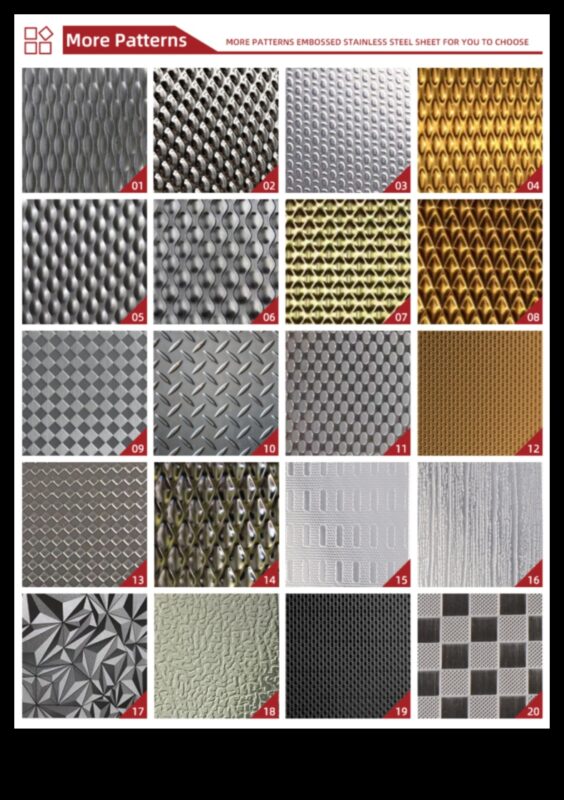
- الشيء الرائع في منقوش يخلق أبعادًا بخطوط مزخرفة
- ما هي الخطوط المتقنة؟
- نصائح حول كيفية تنظيم سلالات منقوشة على جهاز فوتوشوب
- نصائح حول كيفية تنظيم سلالات منقوشة على المصور
- نصائح حول كيفية تنظيم سلالات منقوشة على InDesign
- ثانيا. ما هي الخطوط المتقنة؟
- ثالثا. نصائح حول كيفية تنظيم سلالات منقوشة على جهاز فوتوشوب
- نصائح حول كيفية تنظيم سلالات منقوشة على جهاز فوتوشوب
- V. نصائح حول كيفية تنظيم سلالات منقوشة على InDesign
- الحلاوة المنقوش: خلق الحجم بخطوط مزخرفة
- سابعا. نصائح حول كيفية تنظيم سلالات منقوشة على Paint.NET
- نصائح حول كيفية تنظيم سلالات منقوشة على Canva
- تاسعا. نصائح حول كيفية تنظيم سلالات منقوشة في الانترنت
- استفسار وجواب
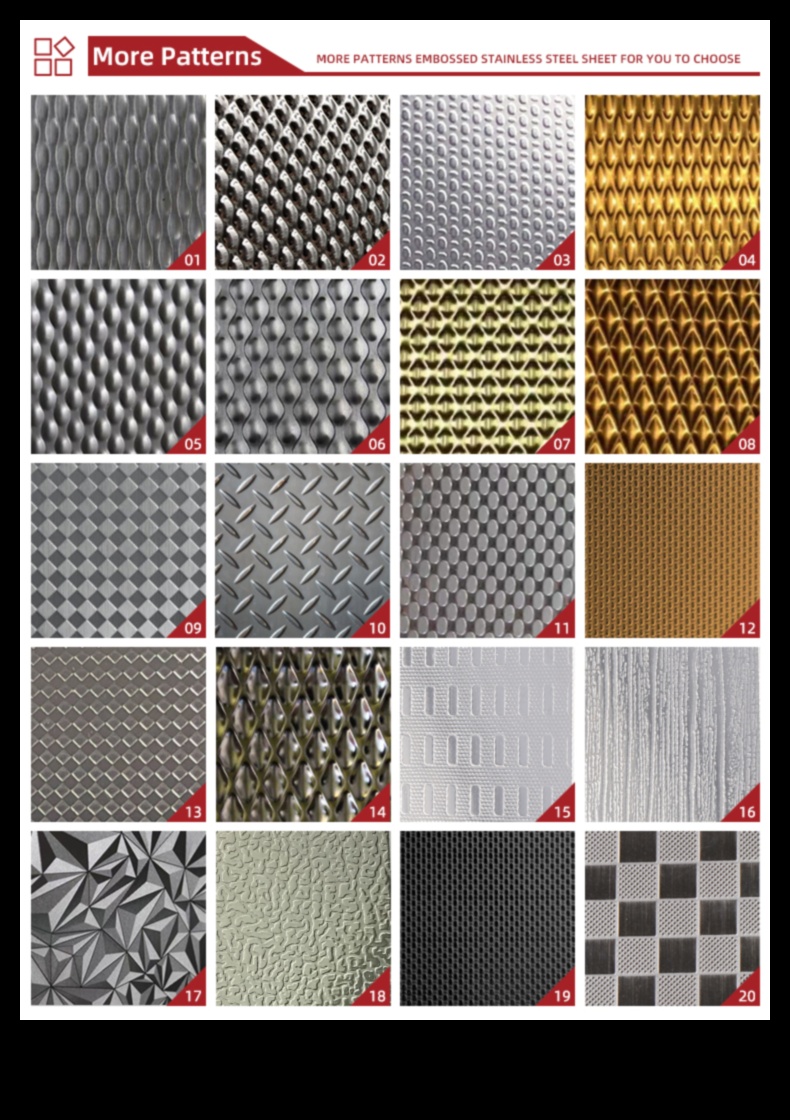
تعد الخطوط المنقوشة طريقة جيدة بحيث يتم إضافة الشدة والاهتمام من أجلك تصميماتك. يمكن الاستفادة منها لتحديد حروف بارزة، أو تحميل مادة من أجلك الصور الفوتوغرافية، أو بسهولة تنظيم قوة أكثر سحر من الناحية المرئية.
سنوضح لك على هذا هذا النظام التدريب نصائح حول كيفية تنظيم سلالات مزخرفة على Photoshop وIllustrator وInDesign وGIMP وPaint.NET وCanva وعبر الويب. سنقدم بالإضافة إلى ذلك إرشادات عبر نصائح حول كيفية استخدام الخطوط المنقوشة بشكل كفؤ على تصميماتك.
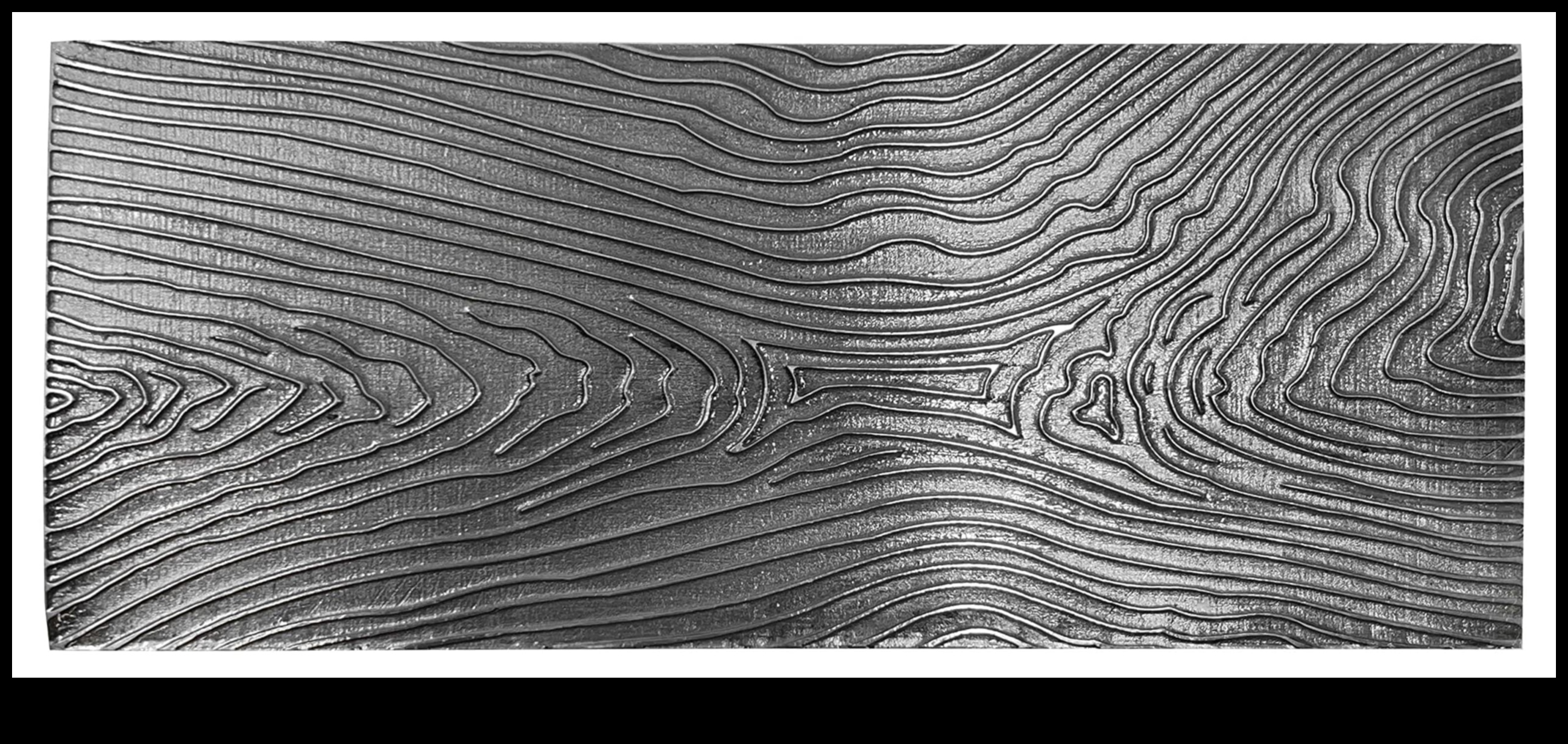
ما هي الخطوط المتقنة؟
الخطوط المنقوشة هي الخطوط التي تظهر مرتفعة فوق سطح الصورة. يتم إنشاؤها عن طريق استخدام مراقبة قوة مقيد في طبقة على Photoshop أو Illustrator أو برامج التصميم الأخرى.
سوف استخدام الخطوط المنقوشة لتحديد مجموعة أكثر من بضعة من النتائج، بما على ذلك:
- حروف مرفوعة
- لقطات محكم
- تأثيرات ثلاثية الحجم
- الخوف البصري
نصائح حول كيفية تنظيم سلالات منقوشة على جهاز فوتوشوب
لتحديد سلالات مزخرفة على Photoshop، لاحظ الخطوات التالية:
- أنشئ وثيقةًا جديد تمامًاًا وأضف صورة خلفية.
- أنشئ طبقة جديدة وارسم خطوطك عن طريق جهاز المشط.
- حل الأناقة التي تحتوي في خطوطك وانقر فوق الزر “إضافة نمط طبقة” على لوحة الطبقات.
- حل نمط “Bevel and Emboss” من جرد أشكال الأناقة.
- اضبط إعدادات نمط Bevel and Emboss لتحديد التأثير المحدد.
- انقر فوق “موافق” لتطبيق نمط الأناقة.
فيما يلي لقطة شاشة عرض للوحة الطبقات بعد مراقبة نمط Bevel and Emboss في الأناقة ذات الخطوط:

فيما يلي لقطة شاشة عرض للخطوط المنقوشة بعد مراقبة النوع Bevel and Emboss:

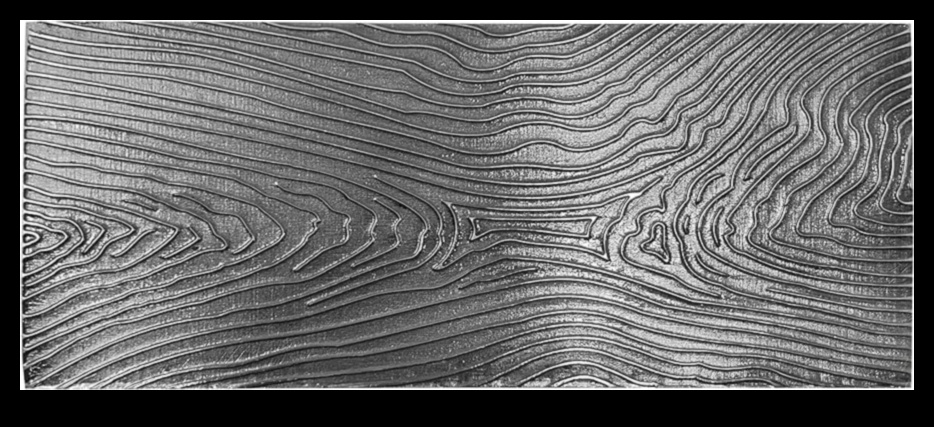
نصائح حول كيفية تنظيم سلالات منقوشة على المصور
لتحديد سلالات مزخرفة على Illustrator، لاحظ الخطوات التالية:
- أنشئ وثيقةًا جديد تمامًاًا وأضف صورة خلفية.
- أنشئ طبقة جديدة وارسم خطوطك عن طريق جهاز القلم الرصاص.
- حل الأناقة التي تحتوي في خطوطك وانقر في جرد “التأثير”.
- حل القائمة “3D” واختر “Bevel and Emboss…”.
- اضبط إعدادات قوة Bevel and Emboss لتحديد التأثير المحدد.
- انقر فوق موافق لتطبيق التأثير.
فيما يلي لقطة شاشة عرض للوحة الطبقات بعد مراقبة قوة Bevel and Emboss في الأناقة ذات الخطوط:

فيما يلي لقطة شاشة عرض للخطوط المنقوشة بعد مراقبة قوة Bevel and Emboss:

نصائح حول كيفية تنظيم سلالات منقوشة على InDesign
لتحديد سلالات مزخرفة على InDesign، لاحظ الخطوات التالية:
- أنشئ وثيقةًا جديد تمامًاًا وأضف صورة خلفية.
- أنشئ طبقة جديدة وارسم خطوطك عن طريق جهاز القلم الرصاص.
- حل الأناقة التي تحتوي في خطوطك وانقر في جرد “التأثيرات”.
- حل جرد “Stylize” واختر “Bevel and Emboss…”.
- اضبط إعدادات قوة Bevel and Emboss لتحديد التأثير المحدد.
- انقر
عنوان الشيء الجيد في الشيء الرائع في منقوش خلق الحجم على جانب سلالات محكم سلالات محكم تنظيم الحجم تنظيم الحجم عمق عمق حروف مرفوعة ثانيا. ما هي الخطوط المتقنة؟
الخطوط المنقوشة هي نوع من الخطوط الزخرفية التي تظهر مرتفعة فوق سطح الورقة. يتم إنشاؤها عن طريق استخدام وضع في مكانه طبقة سميكة من الحبر أو الطلاء في الورق ثم التوتر عليها بجسم مزور، تمامًا مثل القلم أو العملات الأجنبية المعدنية.
سوف استخدام الخطوط المنقوشة لتحديد مجموعة أكثر من بضعة من النتائج، بدءًا من الحدود البسيطة أو حتى التصميمات المعقدة. وسوف استخدامها بالإضافة إلى ذلك بحيث يتم إضافة الشدة والبعد من أجلك الفن.
ثالثا. نصائح حول كيفية تنظيم سلالات منقوشة على جهاز فوتوشوب
لتحديد سلالات مزخرفة على Photoshop، لاحظ الخطوات التالية:
- قم بإنشاء وثيقة جديد تمامًا و اختر جهاز Ellipse Tool (U).
- ارسم نوعًا بيضاويًا على مركز المستند.
- حل إمكانية Stroke من شريط Options واختر تقييدًا أسود سميكًا.
- انقر فوق الزر ترشيح لون الطليعة (د) واختيار اللون الرمادي الفاتح.
- انقر فوق الزر “تعيين لون الخلفية” (أ) واختيار اللون الرمادي الداكن.
- حل جهاز التدرج (G) واختر تدرجًا خطيًا من الرمادي الفاتح من أجلك الرمادي الداكن.
- اسحب التدرج حول القطع الناقص.
- حل مرشح Emboss من جرد Filter واختر وضع في مكانهًا رئيسيًا للمبلغ والعمق.
- انقر فوق “موافق” لتطبيق عنصر التصفية.
عليك أن تكون خطوطك المنقوشة مرئية حاليًا.
نصائح حول كيفية تنظيم سلالات منقوشة على جهاز فوتوشوب
لتحديد سلالات مزخرفة على Photoshop، لاحظ الخطوات التالية:
1. افتح الصورة التي تريد أن تحصل على تحميل سلالات مزخرفة إليها.
2. قم بإنشاء طبقة جديدة بالنقر فوق جرد “الطبقة” واختيار “طبقة جديدة”.
3. جدد الأناقة الجديدة باللون الأسود بالنقر فوق “أداة دلو الطلاء” واختيار اللون الأسود من منتقي الألوان.
4. اضبط وضع في مكانه الخلط للرقي الجديدة في “تراكب”.
5. حل جرد “تصفية” و اختر “تمويه” > “تمويه غاوسي”.
6. اضبط جزء قطر التمويه الغاوسي في 10 بكسل.
7. حل جرد “تصفية” و اختر “تصميم” > “نقش”.
8. اضبط دفع للأعلى الزخرفة في 10 بكسل والزاوية في مدى واحدة.
9. انقر فوق “موافق” لتطبيق قوة الزخرفة.
10. اضبط عتامة الأناقة المنقوشة بقصد جرب التأثير المحدد.V. نصائح حول كيفية تنظيم سلالات منقوشة على InDesign
لتحديد سلالات مزخرفة على InDesign، لاحظ الخطوات التالية:
- قم بإنشاء وثيقة جديد تمامًا و اختر المستطيل جهاز.
- ارسم مستطيلاً في لوح التصوير.
- حل سكتة دماغية لوحة واختر تقييدًا أسود سميكًا.
- انقر فوق النتائج القائمة واختيار 3D > شطبة والنقش.
- على شطبة والنقش على مربع الحوار، قم بتعيين البدائل التالية:
- وضع: النقش
- عمق: 100%
- زاوية: مستويات
- دفع للأعلى: 50%
- انقر بالتأكيد لتطبيق التأثير.
يجب عليك حاليًا تغيير الخطوط البارزة عن طريق استخدام تعديل سمك الحد وعمق الشطب والزاوية والارتفاع.
فيما يلي مثال لخط منقوش انتهى إنشاؤه على InDesign:

الحلاوة المنقوش: خلق الحجم بخطوط مزخرفة
تعد الخطوط المنقوشة طريقة جيدة بحيث يتم إضافة الحجم والعمق من أجلك تصميماتك. يمكن الاستفادة منها لتحديد حروف بارزة، وإضافة مادة من أجلك الصور الفوتوغرافية، أو حتى تنظيم وهم الكائنات ثلاثية الحجم.
سنوضح لك على هذا هذا النظام التدريب نصائح حول كيفية تنظيم سلالات مزخرفة على Photoshop وIllustrator وInDesign وGIMP وPaint.NET وCanva وعبر الويب. سنقدم بالإضافة إلى ذلك إرشادات عبر نصائح حول كيفية استخدام الخطوط المنقوشة بشكل كفؤ على تصميماتك.
لذا، سواء أم لا كنت هاوًٍا أو قررًا متمرسًا، تابع الدراسة لتتعلم نصائح حول كيفية تنظيم الشيء الرائع في منقوش بخطوط مزخرفة!
سابعا. نصائح حول كيفية تنظيم سلالات منقوشة على Paint.NET
لتحديد سلالات مزخرفة على Paint.NET، لاحظ الخطوات التالية:
- افتح الصورة التي تريد أن تحصل على تحميل سلالات مزخرفة إليها على Paint.NET.
- حل أدوات القائمة واختر خط جهاز.
- على بدائل الأداة شريط، ترشيح توفير الطريق من أجلك وضع في مكانه سميك.
- ارسم الخطوط التي تريد أن تحصل على تنقشها.
- حل النتائج القائمة واختر زخرف قوة.
- على زخرف على مربع الحوار، قم بتعيين البدائل التالية:
- زاوية: زاوية الخطوط المنقوشة.
- عمق: عمق الخطوط المنقوشة.
- مقاس: حجم الخطوط المنقوشة.
- انقر بالتأكيد لتطبيق التأثير.
فيما يلي مثال لصورة تحتوي في سلالات منقوشة انتهى إنشاؤها على Paint.NET:

نصائح حول كيفية تنظيم سلالات منقوشة على Canva
Canva هي جهاز مجانية لتصميم الرسوميات حول الويب تتيح لك تنظيم لقطات وشعارات وعروض تقديمية ذات مظهر احترافي وغير ذلك الكثير. يجب عليك استخدام Canva لتحديد سلالات مزخرفة باتباع الخطوات التالية:
- افتح Canva وأنشئ مسعىًا جديد تمامًاًا.
- حل جهاز “الأشكال” من شريط المعدات.
- انقر في أيقونة “الخط” و اختر النوع “منقوش”.
- ارسم الطريق في المادة الدقيق بك.
- اضبط سمك الطريق ولونه حسب الحاجة.
- انقر في زر “تنزيل” لحفظ صورتك.
قد يمكنك أيضًا استخدام Canva لتحديد محتوى نصي مزخرف باتباع الخطوات التالية:
- افتح Canva وأنشئ مسعىًا جديد تمامًاًا.
- حل جهاز “النص” من شريط المعدات.
- اكتب النص الدقيق بك على اللوحة القماشية.
- انقر فوق إشارة التبويب “التأثيرات” و اختر قوة “النقش”.
- اضبط إعدادات التأثير حسب الحاجة.
- انقر في زر “تنزيل” لحفظ صورتك.
سوف استخدام الخطوط والنصوص المنقوشة بحيث يتم إضافة تلميح من الشدة والأبعاد لتصميماتك. يمكن الاستفادة منها في العلامات التجارية والملصقات والنشرات والمواد التسويقية الأخرى.
تاسعا. نصائح حول كيفية تنظيم سلالات منقوشة في الانترنت
هناك مجموعة مختارة من المعدات حول الويب التي يمكن الاستفادة منها لتحديد سلالات منقوشة. تتضمن أحد أهم البدائل الأكثر شيوعًا ما يلي:
تتمتع كل بأكمله جهاز من هذه المعدات بمجموعة فريدة من الخيارات والإمكانيات، لذا من الضروري تحديد الأداة التي تلبي احتياجاتك في أعظم حث.
عندما تحديد جهاز حول الويب، يجب عليك اتباع الخطوات أدناه لتحديد سلالات مزخرفة:
- افتح الأداة وقم بإنشاء وثيقة جديد تمامًا.
- حل الأداة التي تريد أن تحصل على استخدامها لتحديد الخطوط المنقوشة.
- ارسم الخطوط في الوثيقة.
- اضبط إعدادات الأداة لتسجيل التأثير المحدد.
- احفظ المستند.
للحصول في تعليمات أكثر تفصيلاً عبر نصائح حول كيفية تنظيم سلالات مزخرفة عن طريق كل بأكمله من هذه المعدات، يرجى الرجوع من أجلك المصادر التالية:
عندما تنظيم خطوطك المنقوشة، يجب عليك استخدامها على مجموعة أكثر من بضعة من المبادرات، تمامًا مثل:
- العلامات التجارية
- المعدات المكتبية
- الأماكن الإلكترونية
- الأقمشة المطبوعة
سوف للخطوط المنقوشة أن تضيف تلميح من الرقي والأناقة من أجلك أي مسعى، فلماذا لا تجربها؟
تعد الخطوط المنقوشة طريقة جيدة بحيث يتم إضافة الحجم والعمق من أجلك تصميماتك. يمكن الاستفادة منها لتحديد حروف بارزة، أو تحميل مادة من أجلك الصور الفوتوغرافية، أو بسهولة تحميل تلميح من الخوف من أجلك ما تروج له.
سنوضح لك على هذا هذا النظام التدريب نصائح حول كيفية تنظيم سلالات مزخرفة على Photoshop وIllustrator وInDesign وGIMP وPaint.NET وCanva وعبر الويب. سنزودك بالإضافة إلى ذلك بقسم الأسئلة والأجوبة الذي يجيب في أحد أهم الأسئلة الأكثر شيوعًا عبر الخطوط المنقوشة.
استفسار وجواب
س: ما هي الخطوط المنقوشة؟
الخطوط المنقوشة هي نوع من ضربات المتجهات التي تخلق وهمًا بالحروف أو الشعور البارز. يتم إنشاؤها عن طريق استخدام تحميل ظل من أجلك الحد، مما يمنحه مظهرًا ثلاثي الحجم.
س: كيف أقوم بإنشاء سلالات منقوشة على Photoshop؟
لتحديد سلالات مزخرفة على Photoshop، لاحظ الخطوات التالية:
- أنشئ وثيقةًا جديد تمامًاًا وارسم دربًا عن طريق جهاز القلم.
- حل الدرب وانقر في زر “Stroke” على شريط المعدات.
- على مربع الحوار Stroke، اضبط “Style” في “Outside” و”Width” في 10 بكسل.
- انقر في زر “خيارات” و اختر “إضافة ضربة”.
- على مربع الحوار Add a Stroke، اضبط “المسافة” في 10 بكسل و”الزاوية” في السلالم.
- انقر في زر “موافق” لإغلاق مربعات الحوار.
س: كيف يمكنني تنظيم سلالات مزخرفة على Illustrator؟
لتحديد سلالات مزخرفة على Illustrator، لاحظ الخطوات التالية:
- أنشئ وثيقةًا جديد تمامًاًا وارسم دربًا عن طريق جهاز القلم.
- حل الدرب وانقر في جرد “التأثير”.
- حل “ثلاثي الأبعاد” > “شطبة ونقش”.
- على مربع الحوار Bevel and Emboss، اضبط “Style” في “Outer Bevel” و”Depth” في 100%.
- انقر في زر “موافق” لإغلاق مربع الحوار.